
Hướng dẫn soạn thảo văn bản bằng giọng nói
HƯỚNG DẪN SOẠN THẢO VĂN BẢN BẰNG GIỌNG NÓI Để hỗ trợ nhanh việc soạn thảo văn bản hôm nay mình xin giới thiệu đến các bạn cách soạn thảo văn bản bằng giọng nói. Chỉ cần các bạn phát âm nội dung văn bản còn máy tính sẽ hiểu và viết thay cho các bạn. Chúng ta…

HƯỚNG DẪN SOẠN THẢO VĂN BẢN BẰNG GIỌNG NÓI
Để hỗ trợ nhanh việc soạn thảo văn bản hôm nay mình xin giới thiệu đến các bạn cách soạn thảo văn bản bằng giọng nói. Chỉ cần các bạn phát âm nội dung văn bản còn máy tính sẽ hiểu và viết thay cho các bạn.Chúng ta sẽ sử dụng chức năng soạn thảo văn bản và sử dụng giọng nói của Google.
Nào mình cùng bắt đầu nhé...
B1: Đăng nhập vào Gmail của bạn
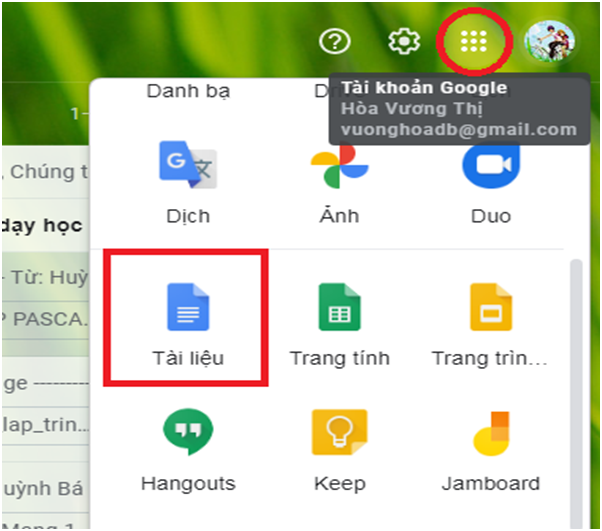
B2: Nhấn chọn biểu tượng các ứng dụng của Google, sau đó chọn "Tài liệu".
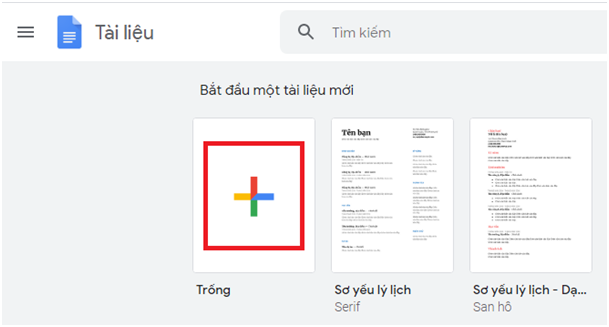
B3: Nhấn chọn dấu "+" để tạo một văn bản mới
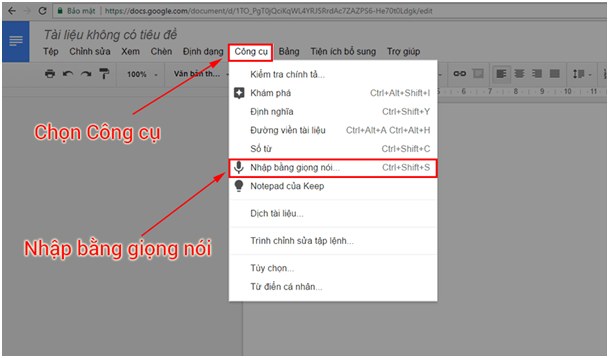
B4: Một trình soạn thảo văn bản giống như trong Word sẽ xuất hiện -> Chọn vào mục Công cụ -> Nhập bằng giọng nói. Bạn có thể mở nhanh công cụ này bằng tổ hợp phím nóng Ctrl + Shift + S
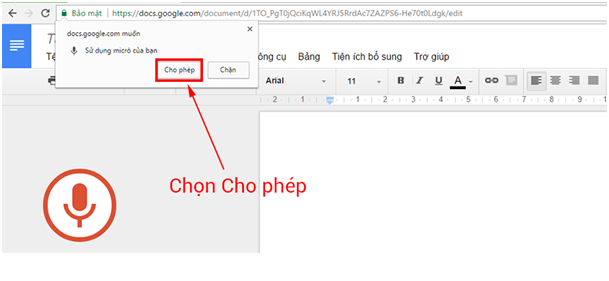
B5: Nhấn vào biểu tượng hình microphone vừa mới xuất hiện.
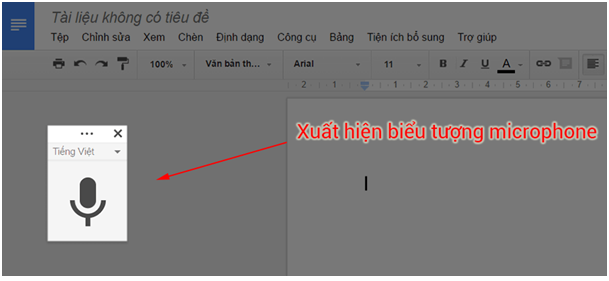
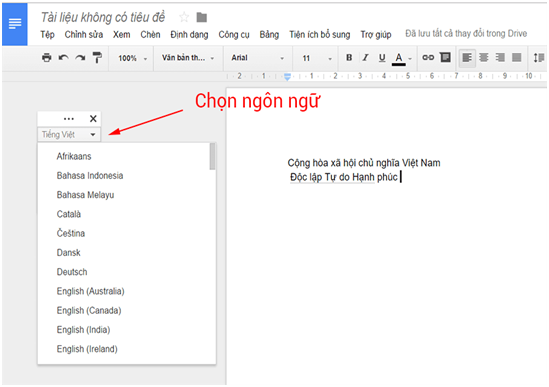
Ngoài tiếng Việt ra, Google Docs còn hỗ trợ hơn 40 thứ tiếng khác nhau, các bạn có thể lựa chọn ngay tại biểu tượng Microphone.
Tác giả: Trường THCS Trần Can
Những tin mới hơn
Những tin cũ hơn